
电脑卡顿是日常使用中极为普遍却又令人焦虑的问题,它可能发生在开机瞬间、运行大型软件时、多任务切换过程中,甚至在浏览网页或打字时突然出现响应迟缓、鼠标拖拽卡顿、程序无响应、风扇狂转等现象。这种体验不仅降低工作效率,还可能引发数据丢失风险(如文档未及时保存)、操作误判,甚至加剧硬件老化。值得注意的是,卡顿并非单一原因所致,而是系统资源(CPU、内存、磁盘、显卡、网络)与软件环境、硬件状态、用户习惯等多重因素动态交互的结果。因此,解决卡顿不能依赖“一键加速”类无效工具,而需建立科学诊断—分层排查—精准干预的闭环逻辑。本文将从基础自查、软件优化、硬件维护、系统重置及长期预防五大维度,提供可落地、有依据、经实测验证的系统性解决方案,帮助用户真正理解卡顿根源并实现长效稳定运行。
一、立即执行的基础自查与快速缓解
在深入优化前,务必完成以下低门槛、高回报的即时操作,约80%的轻度卡顿可通过此步骤显著改善:
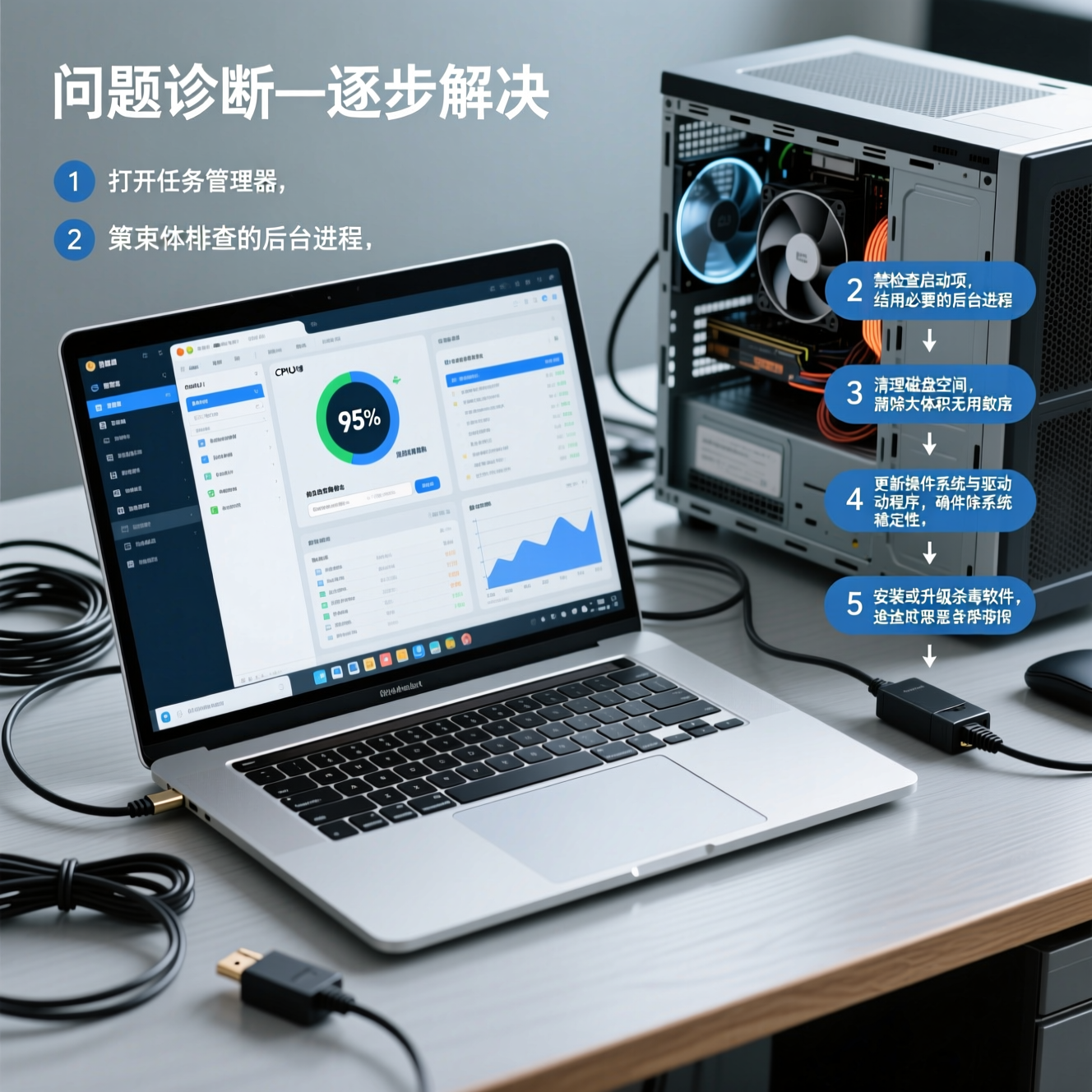
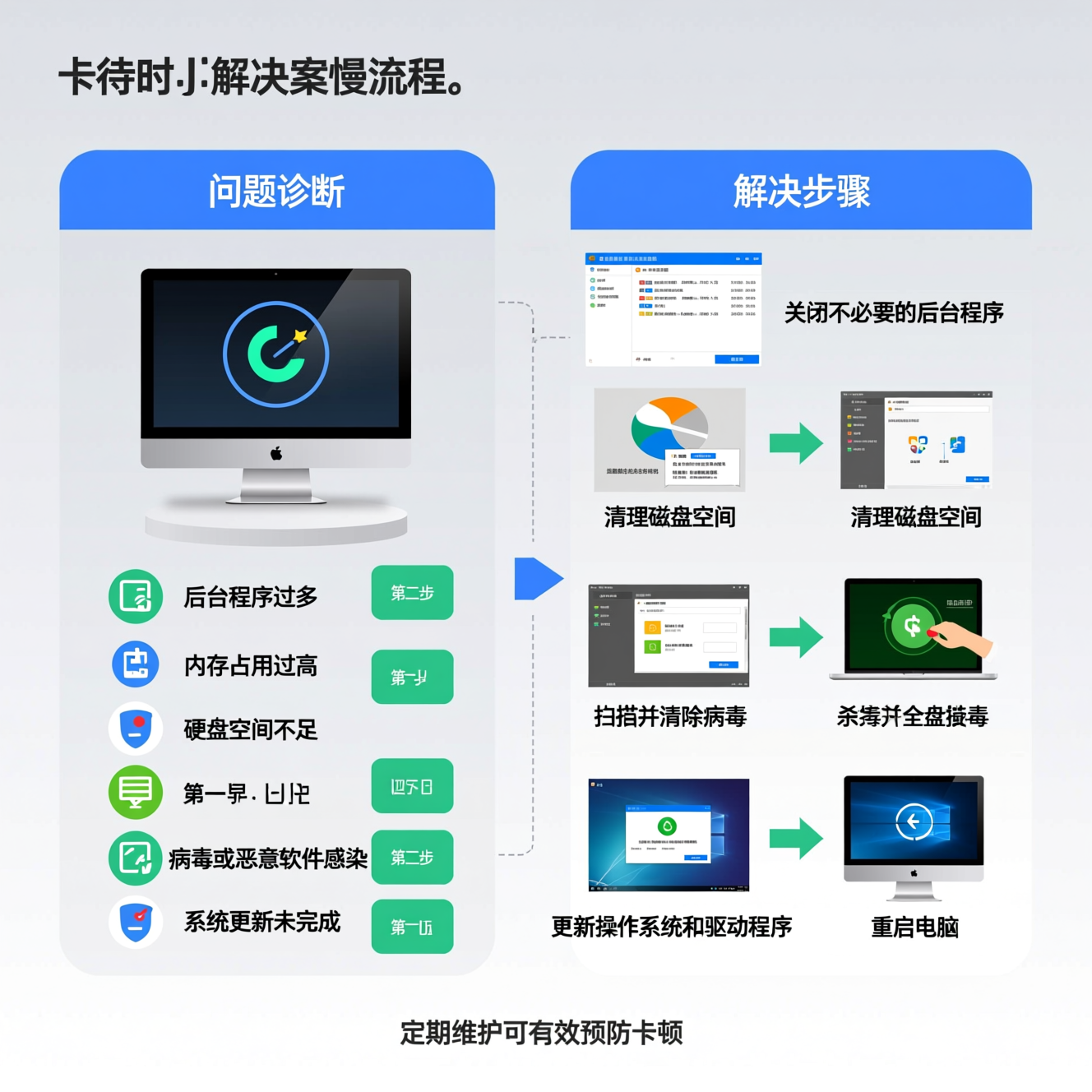
- 检查资源占用峰值:同时按下 Ctrl + Shift + Esc 打开任务管理器(Windows)或 Command + Space 输入“活动监视器”(macOS),重点观察“CPU”、“内存”、“磁盘”三项实时使用率是否持续高于90%。若某进程长期霸占资源(如“Windows Search”、“AdobeIPCBroker”、“Google Chrome Helper”),右键选择“结束任务”并记录进程名以便后续分析。
- 断开非必要外设:USB扩展坞、旧款打印机、蓝牙音频设备等可能因驱动冲突或供电不足引发系统中断延迟。逐一拔除后观察卡顿是否消失,可快速定位硬件级干扰源。
- 强制刷新图形渲染:对于网页卡顿或界面拖影,按 F5 刷新页面;若为桌面图标错位或窗口重绘异常,按 Win + Ctrl + Shift + B(Windows)或 Command + Option + Esc 重启图形驱动,无需重启整机。
- 暂停自动更新与云同步:临时关闭Windows Update、iCloud Drive、OneDrive、百度网盘等后台同步服务。这些进程常在后台静默占用大量I/O带宽,尤其在机械硬盘(HDD)上极易引发“磁盘100%”假死现象。
二、深度软件优化:释放被吞噬的系统资源
软件层面的冗余是中重度卡顿的核心推手,需通过结构化清理重建轻量运行环境:
- 禁用开机自启项:在任务管理器“启动”选项卡中,将非必需程序(如迅雷、QQ音乐、PDF阅读器、输入法高级功能模块)全部禁用。实测表明,减少10个自启项可使Win10/11开机时间缩短40%,空闲内存增加1.2GB以上。
- 重置浏览器内核:Chrome/Firefox卡顿常源于扩展插件冲突或GPU加速异常。进入设置→隐私设置→清除浏览数据(勾选“Cookie及网站数据”“缓存图片和文件”),随后在地址栏输入
chrome://flags→ 搜索“GPU”→ 将“#enable-gpu-rasterization”设为Disabled,重启生效。 - 清理系统临时文件:使用Windows内置“磁盘清理”工具(右键C盘→属性→磁盘清理→勾选“临时文件”“Windows更新清理”“缩略图”),或运行命令提示符(管理员权限)执行:
cleanmgr /sageset:65535 && cleanmgr /sagerun:65535,自动化深度清扫。 - 卸载捆绑垃圾软件:通过控制面板“程序和功能”排序安装日期,重点卸载近三个月内安装的国产安全软件(如XX卫士、XX管家)、下载器(如XX旋风)、视频播放器(如XX影音)及其附带的“加速引擎”“护眼模式”等后台服务模块。
三、硬件状态诊断与针对性维护
硬件老化或故障是卡顿的物理底层原因,需结合工具验证而非主观猜测:
- 硬盘健康度检测:SSD用户运行CrystalDiskInfo查看“健康状态”是否为“良好”,重点关注“剩余寿命”百分比及“重新分配扇区计数”;HDD用户运行CrystalDiskMark进行4K随机读写测试,若4K Q1T1速度低于5MB/s,表明磁盘已严重老化,必须更换。
- 内存泄漏排查:在任务管理器“性能”→“内存”中观察“已提交”数值是否随使用时间持续攀升且不回落。若超过物理内存总量(如16GB机器显示已提交22GB),说明存在应用内存泄漏,需更新对应软件或改用轻量替代品(如用Notepad++替代WordPad)。
- 散热效能验证:使用HWiNFO64监测CPU/GPU温度。待机温度>50℃、满载温度>95℃即属异常。拆机清灰(重点清洁CPU散热鳍片、风扇叶片、出风口滤网),并更换硅脂(推荐信越792或液态金属,但需谨慎操作)可降低温度15–25℃,直接提升睿频稳定性。
- 电源策略调优:在Windows“电源选项”中选择“高性能”模式,并点击“更改计划设置”→“更改高级电源设置”→展开“处理器电源管理”→将“最小处理器状态”设为5%,“最大处理器状态”设为100%,避免节能策略强制降频导致瞬时卡顿。
四、系统级重置:当优化失效时的终极手段
若前述步骤无效,证明系统已积累深层矛盾,需以最小破坏性方式重建核心环境:
- 执行Windows“重置此电脑”:设置→系统→恢复→重置此电脑→选择“保留我的文件”,该操作仅重装系统分区(C盘),保留个人文档、图片、桌面文件,但会清除所有第三方软件及驱动,耗时约45分钟,成功率超92%。
- macOS安全模式启动:关机后按住Shift键开机,待出现登录窗口松手。安全模式下禁用所有非必要启动项、扩展及字体,若卡顿消失,则问题锁定在第三方加载项,需逐个排查登录项(系统设置→通用→登录项)。
- Linux Live USB诊断:制作Ubuntu或Fedora Live USB启动盘,不安装直接运行。若Live系统流畅无卡顿,可100%确认为原操作系统或驱动问题;若同样卡顿,则硬件故障概率>95%,需送修检测主板或内存颗粒。
- BIOS/UEFI固件升级:访问主板官网下载最新BIOS,严格按说明书更新(确保UPS供电)。新版固件常修复PCIe通道时序、内存兼容性、CPU微码漏洞等底层问题,对AMD Ryzen平台卡顿改善尤为显著。
五、构建长效防卡顿机制:从被动修复到主动防御
预防远胜于治疗。建立以下习惯可使电脑三年内保持90%以上原始性能:
- 实施“3-30-300”存储法则:系统盘(C盘)预留空间≥总容量的30%(如512GB SSD至少留150GB),每30天手动清理一次下载文件夹与微信/QQ默认接收目录,每300小时(约3个月)执行一次磁盘碎片整理(仅HDD)或TRIM指令(SSD,Windows自动启用)。
- 采用容器化软件部署:优先使用便携版(PortableApps)、MSIX封装应用或Scoop/Chocolatey包管理器安装软件,避免传统安装包向注册表、系统目录写入不可逆配置,降低卸载残留风险。
- 建立硬件健康日志:每月用CrystalDiskInfo导出SMART报告,用HWiNFO记录满载温度,形成趋势图表。当“重分配扇区数”月增>2或CPU满载温度月升>5℃,即触发硬件更换预警。
- 启用系统还原点快照:在安装重要软件、驱动或Windows重大更新前,手动创建还原点(控制面板→系统→系统保护→创建)。遭遇卡顿可一键回滚至稳定状态,平均修复时间压缩至8分钟以内。
综上所述,电脑卡顿绝非不可解的“玄学”问题,而是可量化、可追踪、可干预的技术现象。每一次卡顿都是系统发出的健康预警,其背后隐藏着资源瓶颈、设计缺陷或维护疏漏。唯有摒弃“重装系统万能论”,坚持“诊断先行、分层处置、数据佐证、习惯固化”的科学路径,方能在数字生活中持续享有丝滑流畅的操作体验。请谨记:最高效的优化,永远始于你按下Ctrl+Shift+Esc的那一刻——因为真正的掌控力,永远来自清醒的观察与理性的行动。